

Deface,
Info,
TIPS
Deface Web Berdomain Dari Nazuka.net
Tuesday, November 15, 2016 Gilberd 7 Comments
Halooo , Salam dari DrebliX404 saya Hanya Mengambil Hikmah dari Sang Master K4MVR3T717
Saya bakalan share cara Deface web method elfinder
tapi kali ini ada bug yg terletak dari HOSTINGER NAZUKA.NET
Yuk Capcuzzz
1.DORK GOOGLE
Site:id.ai
site:nazuka.net
use u'r brain
EXPLOIT : /_file-manager/php/connector.php
2.Saya memakai Dork site:id.ai


4. Gunakan Exploit /_file-manager/php/connector.php jika sudah anda akan menemukan laman yang vuln yang bertandakan seperti foto dibawah

5.Buka Auto Exploitnya (Klik Disini) lalu copas web yg ingin kamu deface
contoh: target.com/_file-manager/php/connector.php

6.Klik Hajar Exploit 1 , Jika Gagal Klik Hajar Exploit 2

7. Buka Web Target dengan URL /dreblix404.php
Contoh: target.com/dreblix404.php dan Upload Shell Backdoor Kalian!

Jangan lupa sertakan nickname saya DrebliX404
Saya bakalan share cara Deface web method elfinder
tapi kali ini ada bug yg terletak dari HOSTINGER NAZUKA.NET
Yuk Capcuzzz
1.DORK GOOGLE
Site:id.ai
site:nazuka.net
use u'r brain
EXPLOIT : /_file-manager/php/connector.php
2.Saya memakai Dork site:id.ai

3.Dan Saya Memakai web yang telah saya deface :v agar mudah

4. Gunakan Exploit /_file-manager/php/connector.php jika sudah anda akan menemukan laman yang vuln yang bertandakan seperti foto dibawah

5.Buka Auto Exploitnya (Klik Disini) lalu copas web yg ingin kamu deface
contoh: target.com/_file-manager/php/connector.php

6.Klik Hajar Exploit 1 , Jika Gagal Klik Hajar Exploit 2

7. Buka Web Target dengan URL /dreblix404.php
Contoh: target.com/dreblix404.php dan Upload Shell Backdoor Kalian!

Jangan lupa sertakan nickname saya DrebliX404
Info,
Pokemon GO,
TIPS
Cara Merubah Lokasi Peta GPS Pokemon GO (Fake GPS)
Thursday, July 21, 2016 Gilberd 0 Comments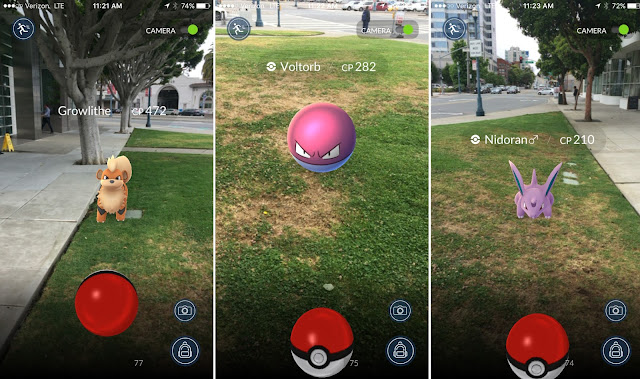
Cara Merubah Lokasi Peta GPS Pokemon GO Menggunakan Fake GPS - Pada kesempatan kali ini Anpoin akan memberikan informasi tentang game yang sedang hits di indonesia yaitu Pokemon GO. Anpoin akan memberikan tips untuk cara merubah lokasi peta gps pada pokemon go android. Jadi disini kalian bisa merubah lokasi kalian menggunakan fake gps untuk mendapatkan pokemon yang lebih banyak dan kuat.
Pokemon Go merupakan game berbasis augmented-reality yang dikembangkan oleh Pokemon Company bekerja sama dengan Nintendo dan Niantic. Pokemon Go merupakan game gratis untuk Android dan iOS yang mengizinkan pemainnya untuk menangkap Pokemon yang tersembunyi di berbagai lokasi dunia nyata.
Kalian bisa melihat dunia Pokemon melalui layar smartphone sebagai viewfinder dari kamera perangkat. Nantinya, pemain akan melihat berbagai animasi dan objek 3D di layar tersebut.
Berbagai jenis Pokemon dapat ditemukan di beberapa area geografi dunia. Sebagai contoh, jika pemain pergi ke daerah sungai, akan menemukan Pokemon berjenis air. Tentunya ini bakal mengajak pemain untuk menjelajah daerah.
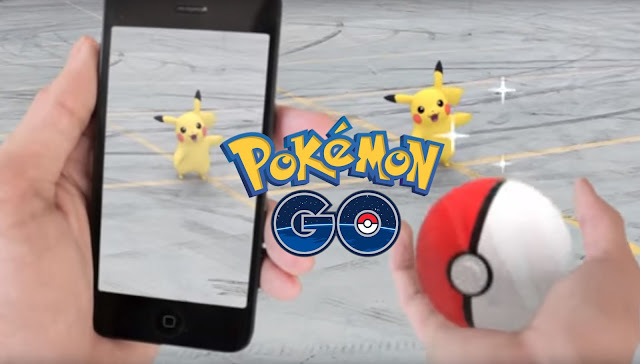

Pokemon Go merupakan game berbasis augmented-reality yang dikembangkan oleh Pokemon Company bekerja sama dengan Nintendo dan Niantic. Pokemon Go merupakan game gratis untuk Android dan iOS yang mengizinkan pemainnya untuk menangkap Pokemon yang tersembunyi di berbagai lokasi dunia nyata.
Kalian bisa melihat dunia Pokemon melalui layar smartphone sebagai viewfinder dari kamera perangkat. Nantinya, pemain akan melihat berbagai animasi dan objek 3D di layar tersebut.
Berbagai jenis Pokemon dapat ditemukan di beberapa area geografi dunia. Sebagai contoh, jika pemain pergi ke daerah sungai, akan menemukan Pokemon berjenis air. Tentunya ini bakal mengajak pemain untuk menjelajah daerah.
Cara Merubah Lokasi Peta GPS Pokemon GO
Pokemon GO merupakan game yang mengandalkan lokasi MAP menggunakan GPS, kita dapat mengubah, mengganti atau membuat lokasi palsu GPS di Pokemon GO.
Syarat pertama untuk merubah lokasi gps map pada pokemon go adalah android kalian sudah dalam keadaan root, untuk tutorial root android di semua smartphone bisa baca artikel ini (Cara Root Semua Smartphone Android). Setelah kalian melakukan root, atau android kalian sudah dalam keadaan root sekarang kita menuju ke langkah merubah gps.
1. Download terlebih dahulu aplikasi yang dibutuhkan, kalian membutuhkan aplikasi Fake GPS Location Spoofer dan Lcky Ptch. Untuk Mendownload GPS Location Spoofer. Untuk mendownload aplikasi gps spoofer bisa buka pada link ini https://userscloud.com/knt45lqidt38, kemudian untuk aplikasi lcky ptch kalian bisa download disini http://disingkat.in/brmWe.
2. Setelah kalian mendownload 2 aplikasi tersebut jangan langsung di install!! Kalian harus mengikuti panduan ini; Setelah kalian download aplikasi tersebut install terlebih dahulu aplikasi lcky ptch, selesai menginstallnya pilih Rebuild & Install.
3. Masuk ke folder dimana kamu menyimpan aplikasi Fake GPS Location Spoofer (pada dasarnya ada di dalam folder download jika kamu mengunduh menggunakan browser Google Chrome./sdcard0/download/).
4. Pilih aplikasi Fake GPS lalu pilih Install as a System App. cara ini agar aplikasi Fake GPS berjalan dengan baik karena terpasang di dalam memory internal system Android.
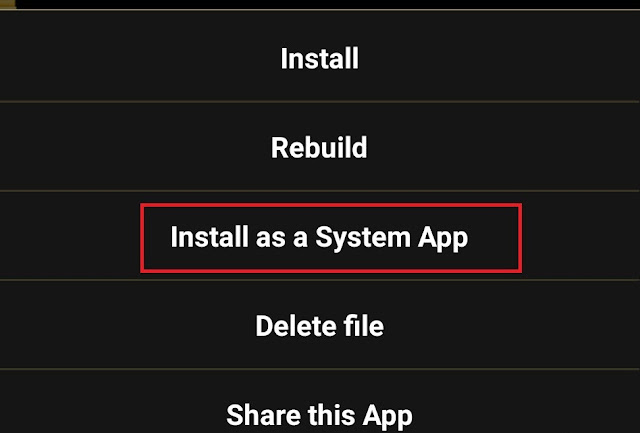


5. Jika aplikasi Fake GPS sudah tepasang sekarang jalankan, masuk ke menu Settings dan centang Expert Mode.
6. Sekarang kembali ke menu utama lalu pilih icon search dan masukan lokasi yang kamu inginkan, contoh: New York. selanjutnya sentuh icon play.
7. Sekarang buka kembali game Pokemon GO, selamat posisi lokasi GPS sudah berubah.
Jika ingin berhasil memangkap Pokemon saat menggunakan fake GPS, status GPS tidak boleh searching, tunggu hingga status “location set by GPS”.
Agar karakter dapat bergerak atau berjalan otomasi di lokasi palsu aktifkan fitur Move around fake location di menu Settings.
Centang Move around fake location, dan biarkan pengaturan angka Timeout in seconds secara default atau bisa kamu ubah menjadi angka 10-30 agar tidak terlalu cepat.
Info,
Pokemon GO,
TIPS
Cara Melakukan Root Android All OS Mudah Tanpa PC Terbaru
Thursday, July 21, 2016 Gilberd 0 Comments
Cara Melakukan Root Android All OS Mudah Tanpa PC Terbaru - Pada kesempatan kali ini Anpoin akan kembali membagikan informasi android tentang cara melakukan root pada smartphone android kalian sebelumnya anpoin telah membagikan tentang Cara melakukan root android pada zenfone 2 laser maka kali ini anpoin akan memberikan secara keseluruhan tentang tutorial bagaimana cara melakukan root pada android os marshmallow, lollipop, kitkat, dan bahkan os jelly bean dengan mudah.


Kingroot merupakan salah satu tools yang mempermudah pengguna Android untuk mendapatkan akses root di berbagai macam device Android dengan sekali tap. Sesuai dengan namanya Kingroot sekarang mulai merajai aplikasi root karena support untuk berbagai macam merk Android seperti Google/Nexus, HTC, ZTE, Sony, LG, Samsung, Huawei, smartfren bahkan Xiaomi dan masih banyak lagi.
Kingroot mengklaim sebanyak 103790 jenis perangkat Android yang didukung. Selain merk perangkat Android, kingroot support untuk pengguna OS Froyo, Gingerbread, Jellybean, Kitkat, Lollipop bahkan Marshmallow.
Kingroot dapat di install langsung di Android tanpa PC, cara penggunaanya juga cukup mudah dengan hanya satu kali tap.
Apa fungsi root pada Android? fungsi root untuk mendapatkan akses penuh pada sistem agar pengguna lebih leluasa dalam penggunaannya untuk mengganti, merubah atau memodifikasi sistem di Android.
Sebelum melakukan root ada baiknya kita melalukan backup data memory internal terlebih dahulu, untuk menghindari hal-hal yang tidak diinginkan seperti kehilangan data.
CARA ROOT MENGGUNAKAN KINGROOT:
1. Download kingroot (pilih untuk Android)
Untuk yang belum pernah menginstall aplikasi dari luar playstore harus memberikan izin akses terlebih dahulu.
- Masuk ke Settings.
- Pilih Security.
- Centang “Unknown Sources/sumber tidak di ketahui”.
2. Install dan jalankan kingroot.
3. Tap try dan root.
Jika terdapat info perangkat tidak didukung silakan di coba saja, karena pengalaman penulis waktu mencobanya bisa.
tipe Android yang digunakan penulis untuk uji coba yaitu mi4i dengan OS MIUI 7
4. Jika proses rooting selesai, Android kamu akan mereboot sendirinya.
5. Jika sudah, untuk mengetahui Android kamu berhasil diroot atau tidaknya dapat melakukan pengecekan dengan menggunakan aplikasi root checker.
Info,
Pokemon GO,
TIPS
Cara Daftar Akun Pokemon Trainer Club
Thursday, July 21, 2016 Gilberd 0 CommentsCara Membuat Akun Pokemon GO (Pokemon Trainer Club)
Cara Membuat Akun Pokemon GO Trainer Club Mudah Terbaru - Pada kesempatan kali ini Anpoin akan berbagi informasi tutorial Pokemon GO tentang Cara membuat akun pokemon trainer club, akun pokemon trainer club adalah akun yang dibuat untuk semua game pokemon atau untuk menyimpan data karakter game selain menggunakan google gmail. Jadi disini anpoin akan memberikan informasi cara membuat akun trainer club pokemon di android mudah.
Pokemon Trainer Club adalah sebuah akun yang memiliki fungsi sama seperti google gmail pada permainan pokemon go, tetapi trainer club jarang digunakan dan jarang diketahui oleh orang. Para trainer lebih banyak menggunakan google gmail untuk menghubungkan akun mereka dengan game pokemon go karena sudah familiar dan juga mudah di akses yang pastinya kita sudah punya semua gmail saat kita memiliki smartphone android.
Ada juga orang yang membuat akun pokemon trainer club untuk menghubungkan dan bermain pokemon go, khusus yang masih menggunakan os jelly bean karena untuk memainkan pokemon go di jelly bean kita harus login dengan akun pokemon trainer club, tidak bisa menggunakan google gmail, dan pada kesempatan kali ini anpoin akan berbagi informasi tutorial cara daftar akun pokemon go trainer club.
 Untuk mengubah server internet kita, gunakan Hola Free VPN kemudian pilih tulisan berwarna biru bertuliskan LEBIH dan cari aplikasi Browser/UC/Chrome. Kemudian ubah proxy kalian ke negara Australia, caranya pilih gambar bendera kemudian cari bendera australia, setelah kalian mengganti bendera australia kemudian pilih BUKA.
1. Buka link ini https://club.pokemon.com/us/pokemon-trainer-club/sign-up/ pada website yang sudah diubah proxynya menggunakan hola free vpn.
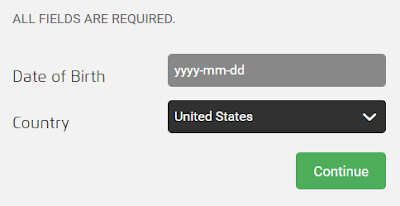 2. Kemudian isi date of birth dengan tanggal lahir kalian (Hari, bulan, tahun) kemudian pilih Indonesia dan klik Continue.
3. Setelah kalian selesai isi tanggal lahir dan negara, kalian akan dibawa pada halaman selanjutnya untuk mengisi username (Id untuk masuk), password, email, dan screen name (Nama tampilan akun). Isi semuanya dengan teliti dan benar.
4. Setelah itu cek list I Accept the Pokemon.com terms of use, lalu Continue.
5. Buka email yang kamu daftarkan akun trainer club tadi, lalu pilih Verify Your Email.
6. Selesai.
Untuk saat ini (20/7/2016) untuk mendaftar dan membuat akun pokemon trainer club kita harus menggunakan hola free vpn agar dapat mengakses website official pokemon.
Pokemon Trainer Club adalah sebuah akun yang memiliki fungsi sama seperti google gmail pada permainan pokemon go, tetapi trainer club jarang digunakan dan jarang diketahui oleh orang. Para trainer lebih banyak menggunakan google gmail untuk menghubungkan akun mereka dengan game pokemon go karena sudah familiar dan juga mudah di akses yang pastinya kita sudah punya semua gmail saat kita memiliki smartphone android.
Ada juga orang yang membuat akun pokemon trainer club untuk menghubungkan dan bermain pokemon go, khusus yang masih menggunakan os jelly bean karena untuk memainkan pokemon go di jelly bean kita harus login dengan akun pokemon trainer club, tidak bisa menggunakan google gmail, dan pada kesempatan kali ini anpoin akan berbagi informasi tutorial cara daftar akun pokemon go trainer club.
Cara Daftar Akun Pokemon Trainer Club
Sebelum kita memulai langkah mendaftar akun pokemon trainer club, terlebih dahulu kita gunakan web proxy negara australia agar bisa mendaftar akun pokemon go ini. Kenapa harus menggunakan proxy? Karena indonesia belum masuk daftar perilisan resmi game pokemon go, jadinya kita belum sepenuhnya didukung untuk mengakses semua hal tentang pokemon go tenang saja disini anpoin juga akan memberikan tutorial cara menggunakan proxy untuk mendaftar pokemon trainer club.1. Buka link ini https://club.pokemon.com/us/pokemon-trainer-club/sign-up/ pada website yang sudah diubah proxynya menggunakan hola free vpn.
3. Setelah kalian selesai isi tanggal lahir dan negara, kalian akan dibawa pada halaman selanjutnya untuk mengisi username (Id untuk masuk), password, email, dan screen name (Nama tampilan akun). Isi semuanya dengan teliti dan benar.
4. Setelah itu cek list I Accept the Pokemon.com terms of use, lalu Continue.
5. Buka email yang kamu daftarkan akun trainer club tadi, lalu pilih Verify Your Email.
6. Selesai.
Untuk saat ini (20/7/2016) untuk mendaftar dan membuat akun pokemon trainer club kita harus menggunakan hola free vpn agar dapat mengakses website official pokemon.
Info,
Pokemon GO,
TIPS
Cara Main Pokemon GO di Android Jelly Bean
Thursday, July 21, 2016 Gilberd 0 Comments
Seperti yang sudah saya katakan pada artikel Spesifikasi HP yang Bisa Bermain Pokemon Go, bahwa spesifikasi minimum untuk os game ini adalah Kitkat 4.4, jadi bagi kalian yang masih menggunakan android jellybean versi 4.3, 4.2, 4.1 kalian tidak bisa memainkan game ini. Jika kalian mendownloadnya dan menginstall gamenya maka akan muncul notifikasi 'Aplikasi tidak terpasang' dan error lainnya yang membuat kalian tidak bisa memainkan game pokemon go di android jellybean. Dan disini anpoin akan memberikan informasi cara bermain pokemon go di android jelly bean tanpa harus root hp android.
Cara Main Pokemon GO di Android Jelly Bean
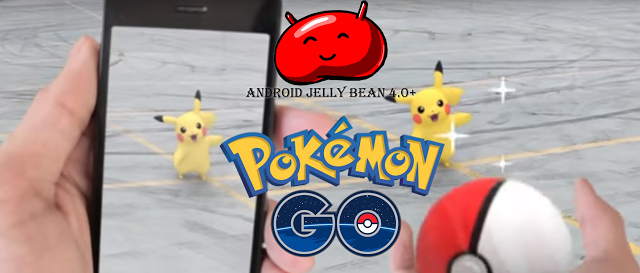
Bagi kalian yang masih menggunakan hp android jelly bean dan ingin memainkan game pokemon go yang sedang booming ini caranya gampang, kalian cukup mendownload aplikasi mod pokemon go yang bisa dimainkan di android jelly bean.
- Download apk pokemon go untuk android jelly bean di google drive.
- Setelah kalian mendownloadnya, kemudian install apk pokemon go sama seperti kalian menginstall apk game lain.
- Proses install selesai, buka aplikasi game pokemon go dan akan muncul kotak putih, tekan kotak putih di sebelah kiri yang bertuliskan 'M*d by i*ack'. Klik kotak putih tersebut jika muncul, jika tidak muncul kotak putih tidak apa-apa.
- Tunggu beberapa saat dan akan muncul halaman awal pokemon go, pilih pokemon trainer club. *jangan menggunakan akun google karena menyebabkan force close.
- Saya ingatkan lagi jangan pilih akun google karena akan menyebabkan aplikasi pokemon go berhenti, pilih Pokemon Trainer Club.
- Masukan username dan password trainer club account.
- Selesai, selamat bermain.
Jika kalian tidak mempunyai akun pokemon trainer club kalian bisa mendaftarnya di https://club.pokemon.com/us/pokemon-trainer-club/sign-up/.
Bagi kalian yang ingin mendaftar pokemon trainer club bisa melihat tutorial Cara Membuat Akun Pokemon Trainer Club Terbaru.
Bagi kalian yang ingin mendaftar pokemon trainer club bisa melihat tutorial Cara Membuat Akun Pokemon Trainer Club Terbaru.
Info,
Pokemon GO,
TIPS
CARA MENGUBAH LOKASI GPS PADA POKEMON GO
Tuesday, July 19, 2016 Gilberd 0 CommentsCARA MENGUBAH LOKASI GPS PADA POKEMON GO

Kehadiran Pokemon GO sangat antusias bagi penggemar seri pokemon di seluruh dunia, dengan dibuktikannya hanya dalam beberapa hari setelah perilisannya dibeberapa negara, permainan pokemon GO ini sudah lebih dari 10 juta orang men-download melalui google play store karena memang sudah sangat lama ditunggu kehadirannya.
Para Trainer di Indonesia (sebutan bagi penggemar pokemon) sudah bisa merasakan bagaimana susahnya mendapatkan pokemon dalam permainan pokemon GO tersebut dan sempat menjadi viral di dunia maya karena grafisnya yang tidak mengecewakan ditambah dapat terhubung dengan lokasi dunia nyata.
Untuk menangkap pokemon, kita diharuskan berkeliling dunia nyata bisa sambil olahraga, bersepeda, ataupun dengan sepeda motor menggunakan GPS sebagai arah sesuai jarak antara pemain dengan pokemon yang sudah ditentukan pada pokemon GO. Selain dengan berkeliling dunia nyata, kita dapat tetap menangkap pokemon walaupun kita hanya duduk dirumah dan bersantai, yaitu dengan cara memanipulasi atau memalsukan lokasi GPS dengan menggunakan aplikasi fake gps location dan berikut tutorialnya.
Para Trainer di Indonesia (sebutan bagi penggemar pokemon) sudah bisa merasakan bagaimana susahnya mendapatkan pokemon dalam permainan pokemon GO tersebut dan sempat menjadi viral di dunia maya karena grafisnya yang tidak mengecewakan ditambah dapat terhubung dengan lokasi dunia nyata.
Untuk menangkap pokemon, kita diharuskan berkeliling dunia nyata bisa sambil olahraga, bersepeda, ataupun dengan sepeda motor menggunakan GPS sebagai arah sesuai jarak antara pemain dengan pokemon yang sudah ditentukan pada pokemon GO. Selain dengan berkeliling dunia nyata, kita dapat tetap menangkap pokemon walaupun kita hanya duduk dirumah dan bersantai, yaitu dengan cara memanipulasi atau memalsukan lokasi GPS dengan menggunakan aplikasi fake gps location dan berikut tutorialnya.
1. STEP PERTAMA
Persiapkan terlebih dahulu peralatannya, yaitu :2. STEP KEDUA
- Centang Mengizinkan Lokasi Palsu / Allow mock locations. Dengan cara pergi ke Pengaturan / Settings > pilih Opsi Pengembang / Developer options > pada menu Debugging, Centang Mengizinkan Lokasi Palsu / Allow mock locations.
- Ubah Lokasi ke mode Akurasi Tinggi. Dengan cara pergi ke Pengaturan > pilih Lokasi, pastikan dalam keadaan aktif > pada menu Mode, pilih Akurasi Tinggi (gunakan GPS, Wi-Fi, dan jaringan seluler untuk menentukan lokasi).
3. STEP KETIGA
- Buka aplikasi Fake GPS Location Spoofer Free Lalu Keluar Lagi , Dan Pastikan Ada Nama FakeGPS di Tempat Notifikasi Atas.
- Buka Pokemon GO , Dan Buka Fake GPS Melalui Notif Atas.
- Kemudian tentukan lokasi palsu yang akan kalian tuju, contoh saya memilih lokasi Pusat Pemerintahan Kota Tangerang.
- Ketuk 2x (dua kali) pada lokasi tujuan kamu, kemudian klik icon play berwarna oranye yang terletak di pojok bawah kanan layar.
- Otomatis aplikasi fake gps akan tertutup, tunggu sebentar sampai muncul notifikasi Fake location Engaged pada layar bawah , dan karena awal kalian telah membuka Pokemon GO jadi saat Fake GPS keluar maka terbukalah Pokemon GO yang sedang berada di tempat yang tadi anda tujukan.
- Jika lokasi berhasil di manipulasi, maka akan muncul icon fake gps pada status bar.
- Buka Google Maps untuk memastikan lokasi GPS sudah dalam posisi pada lokasi palsu tujuan.
Info,
TIPS
Cara Menghapus Malware/Virus Porno Yang Telah Masuk Ke Facebook Anda
Friday, January 29, 2016 Gilberd 0 CommentsCara Ini Hanya Untuk Menghapus Link Porno / Invite Grup Tidak Jelas Yang Sudah Merusak Facebook Anda , Jika Anda Merasa Belum Terkena Malware Tersebut Jangan Gunakan Cara Ini , Karna Game Anda Akan Hilang , Dan Hanya Bisa Di Aktifkan Jika Anda Memainkan Nya Lagi -GilberdBlog
 |
| Versi Mobile |
Cara Supaya Terhindar dari Link Porno atau di Masukin ke Grup ga jelas di Facebook
1.Masuk ke menu Facebook Mobile Anda > Pengaturan Akun
2.Aplikasi > Platform
3.Pilih Tidak / Sunting > Matikan Platfrom
Untuk Versi Komputer
1.Pilih Menu Pengaturan


3.Scroll Kebawah Sedikit dan Klik Sunting

4.Klik Matikan

Info,
TIPS
Cara mengaktifkan atau enable task manager yang disabled
Friday, October 30, 2015 Gilberd 0 Comments
Anda tentu sudah tahu benar manfaat dan fungsi taskmanager, dengan taskmanager user bisa mematikan program yang sedang berjalan secara paksa. Selain itu user pun bisa pula menggunakan taskmanager untuk mematikan, restart komputer ketika tombol atau perintah shutdown tidak lagi berfungsi secara normal.
Anda tentu sudah tahu benar manfaat dan fungsi taskmanager, dengan taskmanager user bisa mematikan program yang sedang berjalan secara paksa. Selain itu user pun bisa pula menggunakan taskmanager untuk mematikan, restart komputer ketika tombol atau perintah shutdown tidak lagi berfungsi secara normal.
Ketika terjadi hal-hal yang tidak dikehendaki dan dapat diperbaiki menggunakan taskmanager, terkadang taskmanager ini tidak bisa dibuka dan muncul pesan taskmanager has been disable by administrator. Tentunya user akan merasa kecewa dengan hal tersebut. Ada beberapa cara untuk mengatasi taskmanager yang disable atau tidak aktif, yaitu :
Cara dengan Regedit
- Buka menu Run kemudian ketik regedit dan tekan enter
- Masuk keHKEY_CURRENT_USER\Software\Microsoft\Windows\CurrentVersion\Policies\System
- Pada panel sebelah kanan hapus key DisableTaskMgr atau ubah value datanya menjadi 0
- Restart komputer
Cara GPEDIT
- Buka menu Run kemudian ketik gpedit.msc dan tekan enter.
- Pilih User Configuration, dan klik administrative templates
- Pilih System kemudian Ctrl+Alt+Del Options
- Pada panel sebelah kanan klik ganda pada Remove Task manager

- Ubah dari not configured menjadi disabled
- Restart komputer
Menggunakan tools Takmanagerfix
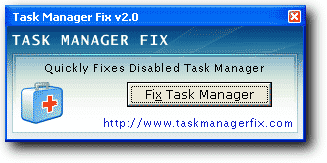
Software taskmanagerfix ini berfungsi untuk memperbaiki taskmanager yang disable secara mudah. Silahkan download pada link download dibawah ini. Download dan jalankan softwarenya kemudian klik pada Fix Task Manager.
Ketika terjadi hal-hal yang tidak dikehendaki dan dapat diperbaiki menggunakan taskmanager, terkadang taskmanager ini tidak bisa dibuka dan muncul pesan taskmanager has been disable by administrator. Tentunya user akan merasa kecewa dengan hal tersebut. Ada beberapa cara untuk mengatasi taskmanager yang disable atau tidak aktif, yaitu :
Cara dengan Regedit
- Buka menu Run kemudian ketik regedit dan tekan enter
- Masuk keHKEY_CURRENT_USER\Software\Microsoft\Windows\CurrentVersion\Policies\System
- Pada panel sebelah kanan hapus key DisableTaskMgr atau ubah value datanya menjadi 0
- Restart komputer
Cara GPEDIT
- Buka menu Run kemudian ketik gpedit.msc dan tekan enter.
- Pilih User Configuration, dan klik administrative templates
- Pilih System kemudian Ctrl+Alt+Del Options
- Pada panel sebelah kanan klik ganda pada Remove Task manager
- Ubah dari not configured menjadi disabled
- Restart komputer

Menggunakan tools Takmanagerfix
Software taskmanagerfix ini berfungsi untuk memperbaiki taskmanager yang disable secara mudah. Silahkan download pada link download dibawah ini. Download dan jalankan softwarenya kemudian klik pada Fix Task Manager.

Jika Anda sudah memiliki Facebook Page, langsung saja ikuti langkah berikutnya cara membuat like box facebook page di samping blog berikut ini :
1. Login akun blogger Anda.
2. Pilih Template > Edit HTML > letakkan kursor pada area kode HTML.
3. Cari kode </head> dengan menggunakan Ctrl + F.
4. Letakkan kode berikut diatas kode </head>
<script src='https://ajax.googleapis.com/ajax/libs/jquery/1.6.1/jquery.min.js' type='text/javascript'/>
NB: Jika kode tersebut sudah ada pada template Anda, lanjutkan langkah selanjutnya.5. Simpan template.
Kemudian kita lanjutkan ke langkah selanjutnya yaitu memasang facebook page pada samping blog :
1. Pilih Tata Letak ---> Tambah Gadget ---> HTML/JavaScript.
2. Copy kode berikut ini pada HTML/JavaScript.
<script type="text/javascript">
//<!--
$(document).ready(function() {$(".w2bslikebox").hover(function() {$(this).stop().animate({right: "0"}, "medium");}, function() {$(this).stop().animate({right: "-250"}, "medium");}, 500);});
//-->
</script>
<style type="text/css">
.w2bslikebox{background: url("http://3.bp.blogspot.com/-KdSAuv-K7HM/To_WXoWHzJI/AAAAAAAAGvg/5UvL10LUe_k/facebook.png") no-repeat scroll left center transparent !important;display: block;float: right;height: 270px;padding: 0 5px 0 46px;width: 245px;z-index: 99999;position:fixed;right:-250px;top:20%;}
.w2bslikebox div{border:none;position:relative;display:block;}
.w2bslikebox span{bottom: 12px;font: 8px "lucida grande",tahoma,verdana,arial,sans-serif;position: absolute;right: 6px;text-align: right;z-index: 99999;}
.w2bslikebox span a{color: #808080;text-decoration:none;}
.w2bslikebox span a:hover{text-decoration:underline;}
</style><div class="w2bslikebox" style=""><div>
<iframe src="http://www.facebook.com/plugins/likebox.php?href=URL FACEBOOK PAGE ANDA&width=245&colorscheme=light&show_faces=true&connections=9&stream=false&header=false&height=330" scrolling="no" frameborder="0" style="border: medium none; overflow: hidden; height: 330px; width: 245px;background:#fff;"></iframe><span><a href="http://id-pemula.blogspot.com/">.: Pasang Widget :.</a></span></div></div>
Keterangan ://<!--
$(document).ready(function() {$(".w2bslikebox").hover(function() {$(this).stop().animate({right: "0"}, "medium");}, function() {$(this).stop().animate({right: "-250"}, "medium");}, 500);});
//-->
</script>
<style type="text/css">
.w2bslikebox{background: url("http://3.bp.blogspot.com/-KdSAuv-K7HM/To_WXoWHzJI/AAAAAAAAGvg/5UvL10LUe_k/facebook.png") no-repeat scroll left center transparent !important;display: block;float: right;height: 270px;padding: 0 5px 0 46px;width: 245px;z-index: 99999;position:fixed;right:-250px;top:20%;}
.w2bslikebox div{border:none;position:relative;display:block;}
.w2bslikebox span{bottom: 12px;font: 8px "lucida grande",tahoma,verdana,arial,sans-serif;position: absolute;right: 6px;text-align: right;z-index: 99999;}
.w2bslikebox span a{color: #808080;text-decoration:none;}
.w2bslikebox span a:hover{text-decoration:underline;}
</style><div class="w2bslikebox" style=""><div>
<iframe src="http://www.facebook.com/plugins/likebox.php?href=URL FACEBOOK PAGE ANDA&width=245&colorscheme=light&show_faces=true&connections=9&stream=false&header=false&height=330" scrolling="no" frameborder="0" style="border: medium none; overflow: hidden; height: 330px; width: 245px;background:#fff;"></iframe><span><a href="http://id-pemula.blogspot.com/">.: Pasang Widget :.</a></span></div></div>
Ganti tulisan yang berwarna biru dengan URL Facebook Page Anda.
3. Simpan.
Nah, kini tampilan widget blog Anda jadi lebih bervariasi dengan adanya facebook page tersembunyi disamping blog.

Berikut langkah cara menampilkan sumber link ketika posting di copas :
1. Login akun blogger Anda.
2. Pilih menu tab Template > Edit HTML > letakkan kursor pada area kode HTML.
3. Cari kode <body> tekan tombol Ctrl + F untuk melakukan pencarian.
4. Letakkan kode berikut diatas kode <body>
<script type="text/javascript">
if(document.location.protocol=='http:'){ var
Tynt=Tynt||[];Tynt.push('cXIEhKYVSr4lJ5adbi-bpO');Tynt.i={"ap":"Sumber
:"}; (function(){var
s=document.createElement('script');s.async="async";s.type="text/javascript";s.src='http://id-pemula-javascript.googlecode.com/files/linksource.js';var
h=document.getElementsByTagName('script')[0];h.parentNode.insertBefore(s,h);})();
} </script>
5. Simpan template.Nah, kini sumber link akan ikut ditampilkan jika posting Anda di copas. Semoga dapat membantu!

Berikut langkah cara membuat auto refresh pada halaman blog :
1. Login akun blogger Anda.
2. Pilih menu tab Template > Edit HTML > letakkan kursor pada area kode HTML.
3. Cari kode dibawah ini (tekan tombol Ctrl + F untuk melakukan pencarian).
</head>
4. Letakkan kode berikut diatas kode </head>
<meta content='60' http-equiv='refresh'/>
Keterangan:Angka 60 adalah waktu yang diperlukan untuk melakukan auto refresh, ganti sesuai keinginan.
5. Kemudian Simpan template.
Nah, yang perlu Anda perhatikan dalam memasang auto refresh pada halaman blog adalah setting waktu karena jika terlalu cepat maka mesin pencari khususnya Google akan menganggapnya sebagai tindakan manipulasi traffik, serta kenyamanan pengunjung blog. Usahakan pengaturan waktunya tidak terlalu cepat dan berlebihan.
Twitter merupakan media yang cukup efektif untuk mempromosikan blog atau
barang dan jasa karena twitter adalah salah satu social media yang
memiliki pengguna terbesar di dunia. Pernahkah Anda melihat sebuah blog
memasang status twitternya pada widget? Bagaimana cara memasangnya?
Pada kesempatan kali ini kita akan membahas cara memasang status twitter pada blog, fungsi dari memasang widget status twitter adalah agar pengunjung dapat mengetahui status twitter Admin / official akun blog Anda dan mem-follownya. Berikut simak langkah-langkahnya :
1. Kunjungi https://twitter.com/settings/widgets (login dulu akun twitter Anda).
2. Kemudian klik 'Create New'.
 3. Setelah itu atur tampilan widget yang akan ditampilkan di blog.
 Keterangan :
Username: username akun twitter Anda.
Height: tinggi widget yang akan ditampilkan.
Theme: Light untuk template terang, Dark untuk template yang gelap.
Link color: warna link status twitter.
Domains: isi dengan URL blog Anda.
4. Selanjutnya klik 'Create widget'.
 5. Kemudian copy paste kode widget pada HTML/JavaScript blog Anda.
Nah, sekarang blog Anda sudah terpasang widget status twitter dan pengunjung bisa melihat status twitter Anda lewat blog.
Pada kesempatan kali ini kita akan membahas cara memasang status twitter pada blog, fungsi dari memasang widget status twitter adalah agar pengunjung dapat mengetahui status twitter Admin / official akun blog Anda dan mem-follownya. Berikut simak langkah-langkahnya :
1. Kunjungi https://twitter.com/settings/widgets (login dulu akun twitter Anda).
2. Kemudian klik 'Create New'.


Username: username akun twitter Anda.
Height: tinggi widget yang akan ditampilkan.
Theme: Light untuk template terang, Dark untuk template yang gelap.
Link color: warna link status twitter.
Domains: isi dengan URL blog Anda.
4. Selanjutnya klik 'Create widget'.

Nah, sekarang blog Anda sudah terpasang widget status twitter dan pengunjung bisa melihat status twitter Anda lewat blog.
TIPS
Cara Jitu Melindungi Tulisan (Posting) Blog dari Copy Paste
Thursday, August 13, 2015 Gilberd 0 Comments
JIKA Anda tak ingin ada yang seenaknya meng-copas posting blog Anda, inilah cara jitu untuk melindungi tulisan (posting/konten/isi) blog Anda dari para blogger yang doyanCopy Paste tulisan orang lain seenaknya!
Tutorial mematikan klik kanan (disable right click) atau memproteksi konten postingan blog dari copy pastesangat banyak.
Ini dia cara jitu memantikan klik kalan dan lain-lain di postingan blog yang mudah, ringkas, gak pake ribet. Untuk perlindungan lengkap konten blog Anda dari para blogger copas yang tidak tahu malu dan tidak tahu diri itu, kecuali menyebutkan sumbernya --that's fair, good!
1. Kode Anti-Copas, Mematikan Fungsi Klik Kanan, Ctrl+P, Ctrl+U, Perlindungan Lengkap!
Cara memasangnya:1. Template > Edit HTML
2. Cari kode <body> atau <body .... bla bla bla... >
3. Ganti kode <body> dengan kode berikut ini:
<body oncontextmenu='return false;' onkeydown='return false;' onmousedown='return false'>
Catatan:
Jika kode <body> ada tambahan kode lain, misalnya <body ...apa gitu...>, maka tambahkan kode
oncontextmenu='return false;' onkeydown='return false;' onmousedown='return false'
tempatkan tepat di belakang tulisan body, seperti ini:
<body oncontextmenu='return false;' onkeydown='return false;' onmousedown='return false'>
4. Save Template!
2. Matikan Klik Kanan di Posting Tertentu di Blog
Anticopas hanya diberlakukan di postingan tertentu. Tidak di semua konten blog.Caranya:
- Klik HTML postingan yang akan diproteksi.
- Copy & paste kode berikut ini di awal atau di akhir posting.
<script language="javascript" type="text/javascript">
/* http://contohblognih.blogspot.com */
var tenth='';function ninth() {
if (document.all) {(tenth);return false;}}
function twelfth(e) {
if (document.layers||(document.getElementById&&!document.all)) {
if (e.which==2||e.which==3) {(tenth);return false;}}}
if (document.layers) {document.captureEvents(Event.MOUSEDOWN);document.onmousedown=twelfth;}
else{document.onmouseup=twelfth;document.oncontextmenu=ninth;}
document.oncontextmenu=new Function('return false')
</script>
/* http://contohblognih.blogspot.com */
var tenth='';function ninth() {
if (document.all) {(tenth);return false;}}
function twelfth(e) {
if (document.layers||(document.getElementById&&!document.all)) {
if (e.which==2||e.which==3) {(tenth);return false;}}}
if (document.layers) {document.captureEvents(Event.MOUSEDOWN);document.onmousedown=twelfth;}
else{document.onmouseup=twelfth;document.oncontextmenu=ninth;}
document.oncontextmenu=new Function('return false')
</script>
3. Anti Copas, Disable Klik Kanan, dan Disabel Select Tex untuk seluruh posting blog.
Kalo yang ini mematikan sama sekali klik kanan dan anti-copas untuk seluruh isi atau konten blog Anda.Caranya:
1. Buka Dashborad --> klik menu Layout
2. Add Gadget di Sidebar Widget
3. Pilih HTML/Javascript
4. Copy & Paste kode di bawah ini di dalamnya:
<!-- START disable copy paste --><!-- http://namabloganda.blogspot.com --><script src='demo-to-prevent-copy-paste-on-blogger_files/googleapis.js'></script><script type='text/javascript'> if(typeof document.onselectstart!="undefined" ) {document.onselectstart=new Function ("return false" ); } else{document.onmousedown=new Function ("return false" );document.onmouseup=new Function ("return false"); } </script><!-- End disable copy paste -->
Thanks to My Tech Blaze for this great anticopas tips.
Kerugian Memasang Kode Anti-Copas (Disable Right Click)
Namun harus diingat, kemungkinan besar blog yang dipasangi kode anti-copy paste tidak akan dikunjungi ulang oleh pembaca (returning visitor).Pemasangan kode copas ini akan menurunkan trafik kunjungan,pagerank, dan pageviews. Mereka akan menilai Anda "pelit", meski maksud Anda itu baik, yakni agar budaya Copas tidak terus terjadi.
Selain itu, pemasangan kode anti-copas atau anti klik kanan inimudah dijebol, sehingga akan sia-sia saja. Pengguna bisa men-disable Javascript di browser mereka, dan perlindungan anti-copas pun tidak berfungsi sama sekali!
Mematikan fungsi klik kanan juga merugikan blogger sendiri. Soalnya, saat akan membuat link internal, tidak mudah melakukan "copy link address", tapi harus buka link dan copas linknya di address bar.
KESIMPULAN
Kode anti Copas atau mematikan fungsi klik kanan hanya "memperlambat" proses copy paste dan "pencurian" konten blog. User atau blogger tukang copy paste masih bisa menembusnya dengan Ctrl+P atau dengan men-disable Javascript di browser mereka.
Maka, biar sajalah... bodo amat, maun dicopas atau dicuri terserah.... Blogger sejati tidak akan copas atau plagiat tulisan orang lain. Blog yang suka copas, atau nyontek postingan blogger lain, hanyalah "blogger abal-abal" dan "blogger ecek-ecek" yang amatiran!
TIPS
Kode Anti Copas , Mematikan Semua Unsur Copy Paste
Thursday, August 13, 2015 Gilberd 0 CommentsKode Anti Copas, Matikan Klik Kanan, dan Disable Ctrl+U
 JIKA Anda mau mencegah adanya copy paste (copas) atas postingan blog Anda, mematikan fungsi klik kanan (disable right click), sekaligus mematikan CTRL+U (view page source/view page info), maka ikuti langkah praktis berikut ini.
Baca Juga: Kode Anti Copas Lengkap
Cara Pasang Kode Anti-Copas atau Matikan Klik Kanan:
1. Template > Edit HTML
2. Temukan (Ctrl+F) kode <body>
3. Ganti/replace kode <body> dengan kode berikut ini:
<body oncontextmenu='return false;' onkeydown='return false;' onmousedown='return false;' ondragstart='return false' onselectstart='return false' style='-moz-user-select: none; cursor: default;'>
Cara Lain:
Cara lain yang "lebih rumit" namun "lebih menarik" adalah sebagai berikut.
1. Template > Edit HTML
2. Temukan kode </head>
3. Copy+Paste kode berikut ini sebelum </head>. Jika tidak bergungsi, coba simpan sebelum kode </body>
<script language=JavaScript>
<!--
//Disable right mouse click Script
//By Maximus (maximus@nsimail.com) w/ mods by DynamicDrive
//For full source code, visit http://www.dynamicdrive.com
var message="Function Disabled!";
///////////////////////////////////
function clickIE4(){
if (event.button==2){
alert(message);
return false;
}
}
function clickNS4(e){
if (document.layers||document.getElementById&&!document.all){
if (e.which==2||e.which==3){
alert(message);
return false;
}
}
}
if (document.layers){
document.captureEvents(Event.MOUSEDOWN);
document.onmousedown=clickNS4;
}
else if (document.all&&!document.getElementById){
document.onmousedown=clickIE4;
}
document.oncontextmenu=new Function("alert(message);return false")
// -->
</script>
Catatan: Anda bisa mengganti pesan "Function Disabled!" dengan kata-kata sendiri di kode var message="Function Disabled", misalnya menjadi: "Hey! Mau ngintip ya, sorry!"
4. Save Template!
Dengan memasang kode anti copas, mematikan fungsi klik kanan, dan disable Ctrl+U, juga anti Ctrl+P dan Ctrl+C di atas, maka blog Anda praktis hanya bisa dibaca, tidak dibisa dicopas, juga tidak bisa diintip "dalemannya".
Tapi, CB tidak menyarankan Anda memasang Kode Anti Copas, Matikan Klik Kanan, dan Disable Ctrl+U ini karena blogging is sharing, right?
Biarin ajalah... ikhlaskan... jika ada yang copas postingan blog Anda, semoga para "blogger tukang copas" sadar akan kekhilafannya, minimal mencantumkan sumbernya.
Sumber: Gilberdblog.tk
Baca Juga: Kode Anti Copas Lengkap
Cara Pasang Kode Anti-Copas atau Matikan Klik Kanan:
1. Template > Edit HTML
2. Temukan (Ctrl+F) kode <body>
3. Ganti/replace kode <body> dengan kode berikut ini:
Cara Lain:
<body oncontextmenu='return false;' onkeydown='return false;' onmousedown='return false;' ondragstart='return false' onselectstart='return false' style='-moz-user-select: none; cursor: default;'>
Cara lain yang "lebih rumit" namun "lebih menarik" adalah sebagai berikut.
1. Template > Edit HTML
2. Temukan kode </head>
3. Copy+Paste kode berikut ini sebelum </head>. Jika tidak bergungsi, coba simpan sebelum kode </body>
1. Template > Edit HTML
2. Temukan kode </head>
3. Copy+Paste kode berikut ini sebelum </head>. Jika tidak bergungsi, coba simpan sebelum kode </body>
<script language=JavaScript>
<!--
//Disable right mouse click Script
//By Maximus (maximus@nsimail.com) w/ mods by DynamicDrive
//For full source code, visit http://www.dynamicdrive.com
var message="Function Disabled!";
///////////////////////////////////
function clickIE4(){
if (event.button==2){
alert(message);
return false;
}
}
function clickNS4(e){
if (document.layers||document.getElementById&&!document.all){
if (e.which==2||e.which==3){
alert(message);
return false;
}
}
}
if (document.layers){
document.captureEvents(Event.MOUSEDOWN);
document.onmousedown=clickNS4;
}
else if (document.all&&!document.getElementById){
document.onmousedown=clickIE4;
}
document.oncontextmenu=new Function("alert(message);return false")
// -->
</script>
<!--
//Disable right mouse click Script
//By Maximus (maximus@nsimail.com) w/ mods by DynamicDrive
//For full source code, visit http://www.dynamicdrive.com
var message="Function Disabled!";
///////////////////////////////////
function clickIE4(){
if (event.button==2){
alert(message);
return false;
}
}
function clickNS4(e){
if (document.layers||document.getElementById&&!document.all){
if (e.which==2||e.which==3){
alert(message);
return false;
}
}
}
if (document.layers){
document.captureEvents(Event.MOUSEDOWN);
document.onmousedown=clickNS4;
}
else if (document.all&&!document.getElementById){
document.onmousedown=clickIE4;
}
document.oncontextmenu=new Function("alert(message);return false")
// -->
</script>
Catatan: Anda bisa mengganti pesan "Function Disabled!" dengan kata-kata sendiri di kode var message="Function Disabled", misalnya menjadi: "Hey! Mau ngintip ya, sorry!"
4. Save Template!
Dengan memasang kode anti copas, mematikan fungsi klik kanan, dan disable Ctrl+U, juga anti Ctrl+P dan Ctrl+C di atas, maka blog Anda praktis hanya bisa dibaca, tidak dibisa dicopas, juga tidak bisa diintip "dalemannya".
Tapi, CB tidak menyarankan Anda memasang Kode Anti Copas, Matikan Klik Kanan, dan Disable Ctrl+U ini karena blogging is sharing, right?
Biarin ajalah... ikhlaskan... jika ada yang copas postingan blog Anda, semoga para "blogger tukang copas" sadar akan kekhilafannya, minimal mencantumkan sumbernya.
Biarin ajalah... ikhlaskan... jika ada yang copas postingan blog Anda, semoga para "blogger tukang copas" sadar akan kekhilafannya, minimal mencantumkan sumbernya.
Sumber: Gilberdblog.tk